Domain hfct.de kaufen?
Wir ziehen mit dem Projekt
hfct.de um.
Sind Sie am Kauf der Domain
hfct.de interessiert?
domain@kv-gmbh.de · 0541-91531010
Domain hfct.de kaufen?
Wie kann ich den HP DesignJet Drucker aktualisieren?
Um den HP DesignJet Drucker zu aktualisieren, können Sie die folgenden Schritte befolgen: 1. Besuchen Sie die offizielle HP-Website und suchen Sie nach dem Modell Ihres Druckers. 2. Laden Sie die neueste Firmware für Ihren Drucker herunter. 3. Führen Sie die Firmware-Aktualisierung gemäß den Anweisungen von HP durch, um Ihren Drucker zu aktualisieren. Stellen Sie sicher, dass der Drucker während des Aktualisierungsvorgangs mit Strom versorgt ist und nicht ausgeschaltet wird. **
Wie viele Seiten kann ich mit dem HP DesignJet 1050c Plus drucken?
Der HP DesignJet 1050c Plus kann bis zu 100 Seiten pro Stunde drucken. Die tatsächliche Anzahl der Seiten, die gedruckt werden können, hängt jedoch von verschiedenen Faktoren wie der Komplexität des Druckauftrags und der Einstellung der Druckqualität ab. Es wird empfohlen, die spezifischen technischen Daten des Druckers zu überprüfen, um genauere Informationen zu erhalten. **
Ähnliche Suchbegriffe für HP-HDD-for-DesignJet
Top-Angebote
Produkte zum Begriff HP-HDD-for-DesignJet:
-
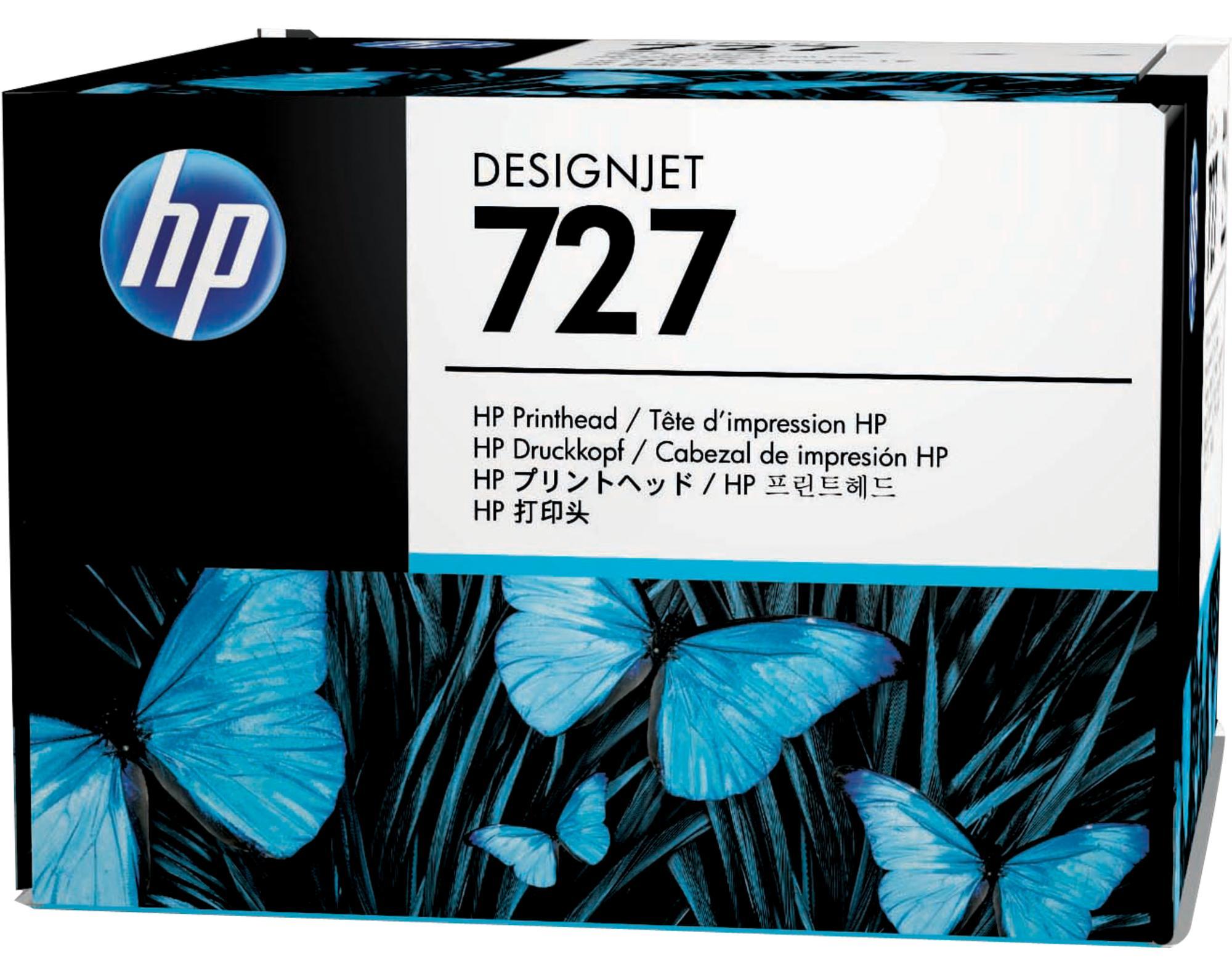
HP 727 DesignJet Druckkopf, HP DesignJet T920 Druckerserie; HP DesignJet T1500 Druckerserie; HP DesignJet T1600 Druckerserie;..., Thermal Inkjet, Cyan, Foto schwarz, Magenta, Gelb, B3P06A, Singapur, 173 mmOverview Mit HP 727 Designjet Druckköpfen erzielen Sie mühelos professionelle Ergebnisse in konsistenter Qualität. Dieser Original HP Druckkopf für 6 Farben wurde gemeinsam mit Ihrem Drucker als optimiertes Drucksystem konzipiert. Features Hinterlassen Sie einen starken Eindruck - mit klaren, leicht lesbaren Zeichnungen. Der HP 727 Druckkopf für 6 Farben bildet zusammen mit Ihrem HP Drucker ein optimiertes Drucksystem. So sind Ihnen immer herausragende Druckergebnisse in konsistenter Qualität sicher. Herumprobieren kostet Zeit. Dieser Original HP Druckkopf liefert die konsistente Qualität, die Sie brauchen, um jederzeit präzise Linien, gestochen scharfe Details und brillante Farben zu erhalten. Drucken Sie schnell und einfach. Dieser Original HP Druckkopf für 6 Farben ermöglicht hohe Druckgeschwindigkeiten. Ideal für AEC-Arbeitsgruppen, die hochwertige, professionelle Bilder produzieren. HP Designjet 727 Druckköpfe machen es einfach, konsistente, professionelle Ergebnisse zu erzielen.408,99 €*Versand: 6,49 €Sichere Weiterleitung zum Anbieter
-
Wie schließe ich den HP Designjet 5500 Plotter mit einem Netzwerkkabel an und wie kann ich das Problem mit der zu hohen Druckkopftemperatur beheben?
Um den HP Designjet 5500 Plotter mit einem Netzwerkkabel anzuschließen, müssen Sie das Kabel an den Netzwerkanschluss des Plotters und an den entsprechenden Anschluss Ihres Routers oder Switches anschließen. Stellen Sie sicher, dass der Plotter über eine IP-Adresse verfügt und dass die Netzwerkeinstellungen korrekt konfiguriert sind. Wenn der Plotter eine zu hohe Druckkopftemperatur aufweist, können Sie versuchen, das Problem zu beheben, indem Sie den Plotter ausschalten und einige Minuten warten, um ihn abkühlen zu lassen. Überprüfen Sie auch, ob die Belüftungsschlitze des Plotters frei von Staub und Schmutz sind, da dies die Temperatur erhöhen kann. Wenn das Problem weiterhin besteht, sollten Sie den technischen Support von HP kontakt **
-
Ist es möglich, keine Verbindung mit diesem Netzwerk herzustellen, wenn man ein HP Notebook verwendet?
Ja, es ist möglich, keine Verbindung mit einem Netzwerk herzustellen, wenn man ein HP Notebook verwendet. Dazu kann man entweder das WLAN deaktivieren oder das Netzwerk manuell aus der Liste der verfügbaren Netzwerke entfernen. Alternativ kann man auch den Flugmodus aktivieren, um alle drahtlosen Verbindungen zu deaktivieren. **
-
Was ist die schnellste Verbindung zum Laptop für eine HDD?
Die schnellste Verbindung zum Laptop für eine HDD ist in der Regel über eine USB 3.0 oder eine Thunderbolt-Schnittstelle. Diese bieten eine hohe Datenübertragungsrate und ermöglichen eine schnelle Verbindung und Übertragung von Daten zwischen dem Laptop und der HDD. **
-
Warum verliert das HP Chromebook ständig die WLAN-Verbindung?
Es gibt mehrere mögliche Gründe, warum das HP Chromebook ständig die WLAN-Verbindung verliert. Es könnte an einer schwachen WLAN-Signalstärke liegen, die das Chromebook nicht stabil halten kann. Es könnte auch an einer fehlerhaften WLAN-Konfiguration oder an Problemen mit dem WLAN-Treiber auf dem Chromebook liegen. Es könnte auch sein, dass andere Geräte im Netzwerk die Verbindung beeinträchtigen. Es könnte hilfreich sein, die WLAN-Einstellungen zu überprüfen, den Router neu zu starten oder das Chromebook auf die Werkseinstellungen zurückzusetzen, um das Problem zu beheben. **
Warum funktioniert die WLAN-Verbindung des HP-Druckers nicht?
Es gibt mehrere mögliche Gründe, warum die WLAN-Verbindung des HP-Druckers nicht funktioniert. Es könnte sein, dass der Drucker nicht richtig mit dem WLAN-Netzwerk verbunden ist, dass das WLAN-Passwort falsch eingegeben wurde oder dass es ein Problem mit dem WLAN-Router gibt. Es könnte auch sein, dass der Drucker nicht über WLAN-fähig ist oder dass die WLAN-Funktion deaktiviert ist. Es ist ratsam, die Einstellungen des Druckers und des WLAN-Routers zu überprüfen und sicherzustellen, dass alle erforderlichen Schritte zur Einrichtung der WLAN-Verbindung korrekt durchgeführt wurden. **
Wie kann ich das eigenständige WLAN-Netzwerk des HP-Druckers abschalten?
Um das eigenständige WLAN-Netzwerk des HP-Druckers abzuschalten, können Sie die Einstellungen des Druckers über das Bedienfeld oder die HP-Software auf Ihrem Computer aufrufen. Suchen Sie nach den WLAN-Einstellungen und deaktivieren Sie die Option "Eigenständiges Netzwerk". Alternativ können Sie auch die HP Smart App verwenden, um auf die Einstellungen des Druckers zuzugreifen und das eigenständige WLAN-Netzwerk zu deaktivieren. **
Top-Angebote
Produkte zum Begriff HP-HDD-for-DesignJet:
-
Wie kann ich den HP DesignJet Drucker aktualisieren?
Um den HP DesignJet Drucker zu aktualisieren, können Sie die folgenden Schritte befolgen: 1. Besuchen Sie die offizielle HP-Website und suchen Sie nach dem Modell Ihres Druckers. 2. Laden Sie die neueste Firmware für Ihren Drucker herunter. 3. Führen Sie die Firmware-Aktualisierung gemäß den Anweisungen von HP durch, um Ihren Drucker zu aktualisieren. Stellen Sie sicher, dass der Drucker während des Aktualisierungsvorgangs mit Strom versorgt ist und nicht ausgeschaltet wird. **
-
Wie viele Seiten kann ich mit dem HP DesignJet 1050c Plus drucken?
Der HP DesignJet 1050c Plus kann bis zu 100 Seiten pro Stunde drucken. Die tatsächliche Anzahl der Seiten, die gedruckt werden können, hängt jedoch von verschiedenen Faktoren wie der Komplexität des Druckauftrags und der Einstellung der Druckqualität ab. Es wird empfohlen, die spezifischen technischen Daten des Druckers zu überprüfen, um genauere Informationen zu erhalten. **
-
Wie schließe ich den HP Designjet 5500 Plotter mit einem Netzwerkkabel an und wie kann ich das Problem mit der zu hohen Druckkopftemperatur beheben?
Um den HP Designjet 5500 Plotter mit einem Netzwerkkabel anzuschließen, müssen Sie das Kabel an den Netzwerkanschluss des Plotters und an den entsprechenden Anschluss Ihres Routers oder Switches anschließen. Stellen Sie sicher, dass der Plotter über eine IP-Adresse verfügt und dass die Netzwerkeinstellungen korrekt konfiguriert sind. Wenn der Plotter eine zu hohe Druckkopftemperatur aufweist, können Sie versuchen, das Problem zu beheben, indem Sie den Plotter ausschalten und einige Minuten warten, um ihn abkühlen zu lassen. Überprüfen Sie auch, ob die Belüftungsschlitze des Plotters frei von Staub und Schmutz sind, da dies die Temperatur erhöhen kann. Wenn das Problem weiterhin besteht, sollten Sie den technischen Support von HP kontakt **
-
Ist es möglich, keine Verbindung mit diesem Netzwerk herzustellen, wenn man ein HP Notebook verwendet?
Ja, es ist möglich, keine Verbindung mit einem Netzwerk herzustellen, wenn man ein HP Notebook verwendet. Dazu kann man entweder das WLAN deaktivieren oder das Netzwerk manuell aus der Liste der verfügbaren Netzwerke entfernen. Alternativ kann man auch den Flugmodus aktivieren, um alle drahtlosen Verbindungen zu deaktivieren. **
Ähnliche Suchbegriffe für HP-HDD-for-DesignJet
-
HP 727 DesignJet Druckkopf, HP DesignJet T920 Druckerserie; HP DesignJet T1500 Druckerserie; HP DesignJet T1600 Druckerserie;..., Thermal Inkjet, Cyan, Foto schwarz, Magenta, Gelb, B3P06A, Singapur, 173 mmOverview Mit HP 727 Designjet Druckköpfen erzielen Sie mühelos professionelle Ergebnisse in konsistenter Qualität. Dieser Original HP Druckkopf für 6 Farben wurde gemeinsam mit Ihrem Drucker als optimiertes Drucksystem konzipiert. Features Hinterlassen Sie einen starken Eindruck - mit klaren, leicht lesbaren Zeichnungen. Der HP 727 Druckkopf für 6 Farben bildet zusammen mit Ihrem HP Drucker ein optimiertes Drucksystem. So sind Ihnen immer herausragende Druckergebnisse in konsistenter Qualität sicher. Herumprobieren kostet Zeit. Dieser Original HP Druckkopf liefert die konsistente Qualität, die Sie brauchen, um jederzeit präzise Linien, gestochen scharfe Details und brillante Farben zu erhalten. Drucken Sie schnell und einfach. Dieser Original HP Druckkopf für 6 Farben ermöglicht hohe Druckgeschwindigkeiten. Ideal für AEC-Arbeitsgruppen, die hochwertige, professionelle Bilder produzieren. HP Designjet 727 Druckköpfe machen es einfach, konsistente, professionelle Ergebnisse zu erzielen.408,99 €*Versand: 6,49 €Sichere Weiterleitung zum Anbieter
-
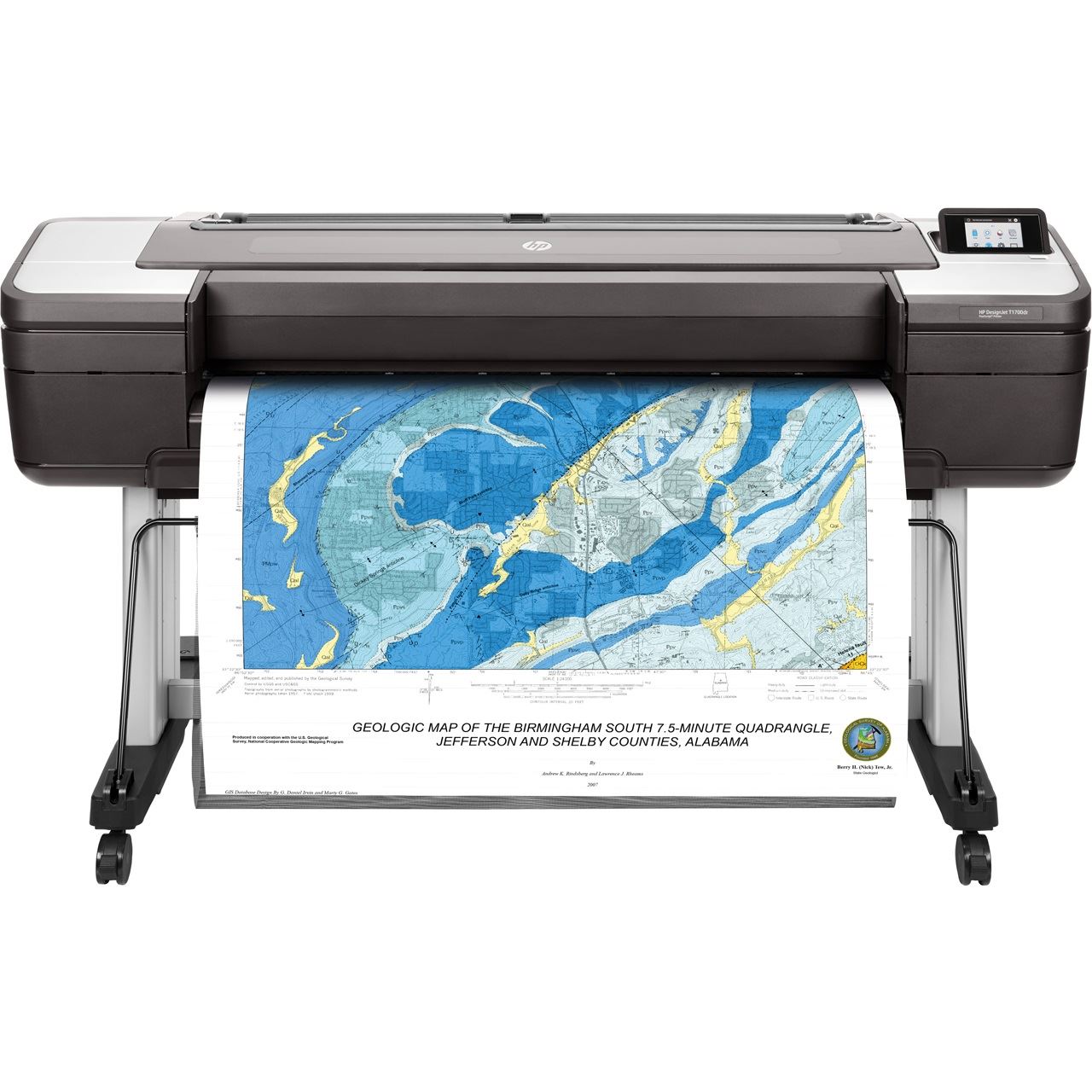
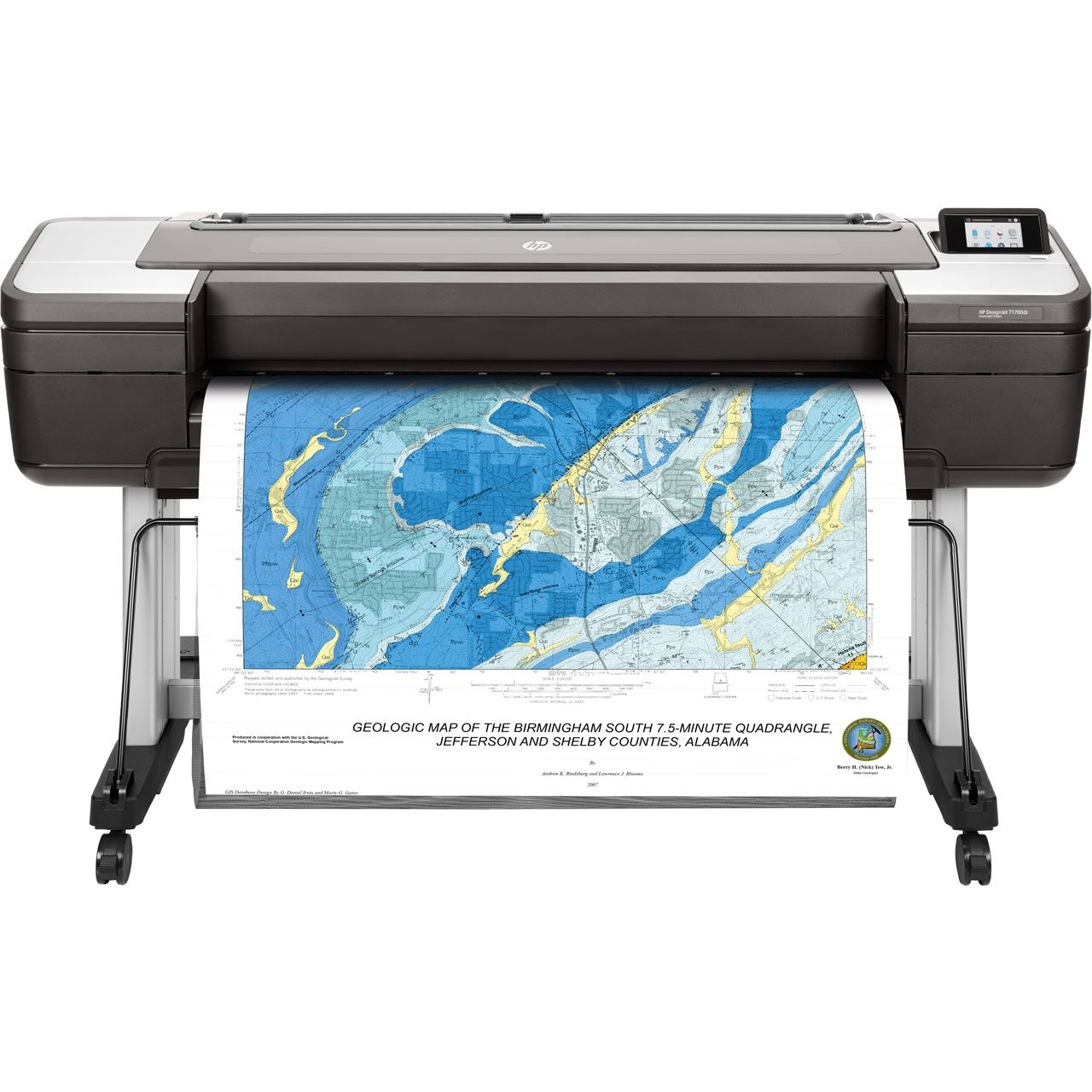
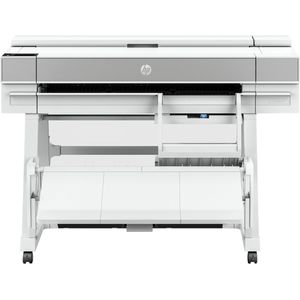
HP DesignJet T950 GroßformatdruckerGroßformatdrucker für CAD- und allgemeine Anwendungen Ausdrucke in verschiedenen Formaten ohne manuellen Wechsel Mit Einzelblattzuführung, Sortiersystem und Stapler für 40 Blatt Mobile Übermittlung von Druckaufträgen via Smartphone oder Tablet Zuführungsfach für 100 A3 Blätter Merkmale: Format bis: A0 Ausführung: Tintenstrahl Geschwindigkeit: 21 Sek./Seite Schnittstellen: Apple AirPrint, LAN, WLAN Druckerfunktionen: Touchscreen weitere Produktinformationen: Display: Touchscreen-Farbdisplay Druckgeschwindigkeit: 21 Sek./Seite (A1) Maximale Auflösung: 2.400 x 1.200 dpi Papierzufuhr: Einzelblattzufuhr, Rollenzufuhr Mediengröße Einzelblatt: (BxL) 21 91,4 cm x 27,9 cm - 1,676 m Mediengröße Rolle: (B) 36,9 - 91,4 cm Medienstärke: bis 0,3 mm Druckersprache: HP-GL/2, CALS G4, HP-RTL, JPEG, PDF, TIFF, URF Mobiles Drucken: HP Click, HP Smart App, mit Apple AirPrint Treiber: Rastertreiber für Windows und macOS, HP-GL/2 Treiber für Windows Speicher: 1 GB Verbrauchsmaterialien: gelb, 4 Tintenpatronen je 1x schwarz, magenta, cyan Maße: (BxTxH) 140,7 x 72 x 96,7 cm Lieferung inkl.: 1x Set Tintenpatronen, Netzkabel, Druckerständer Lieferung direkt ab Werk! ACHTUNG: Speditionsversand!2957,14 €*Versand: 0,00 €Sichere Weiterleitung zum Anbieter
-
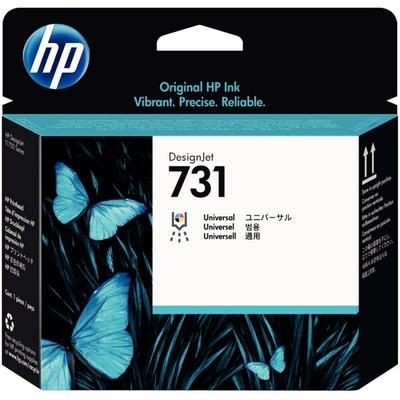
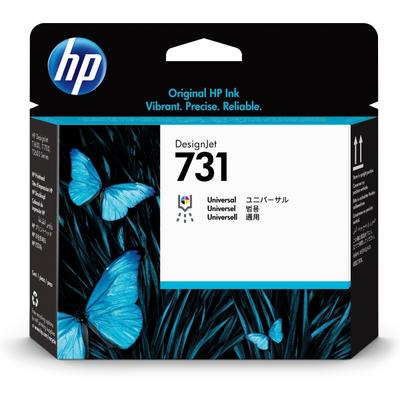
HP 731 DesignJet DruckkopfDer HP 731 DesignJet Druckkopf und die Original HP Bright Office Tinten wurden gemeinsam entwickelt und getestet, um helle Farben und gestochen scharfe Bildqualität für technische Drucke auf Normalpapier zu erzeugen. > Highlights - HP 731 DesignJet...141,42 €*Versand: 0,00 €Sichere Weiterleitung zum Anbieter
-
Was ist die schnellste Verbindung zum Laptop für eine HDD?
Die schnellste Verbindung zum Laptop für eine HDD ist in der Regel über eine USB 3.0 oder eine Thunderbolt-Schnittstelle. Diese bieten eine hohe Datenübertragungsrate und ermöglichen eine schnelle Verbindung und Übertragung von Daten zwischen dem Laptop und der HDD. **
-
Warum verliert das HP Chromebook ständig die WLAN-Verbindung?
Es gibt mehrere mögliche Gründe, warum das HP Chromebook ständig die WLAN-Verbindung verliert. Es könnte an einer schwachen WLAN-Signalstärke liegen, die das Chromebook nicht stabil halten kann. Es könnte auch an einer fehlerhaften WLAN-Konfiguration oder an Problemen mit dem WLAN-Treiber auf dem Chromebook liegen. Es könnte auch sein, dass andere Geräte im Netzwerk die Verbindung beeinträchtigen. Es könnte hilfreich sein, die WLAN-Einstellungen zu überprüfen, den Router neu zu starten oder das Chromebook auf die Werkseinstellungen zurückzusetzen, um das Problem zu beheben. **
-
Warum funktioniert die WLAN-Verbindung des HP-Druckers nicht?
Es gibt mehrere mögliche Gründe, warum die WLAN-Verbindung des HP-Druckers nicht funktioniert. Es könnte sein, dass der Drucker nicht richtig mit dem WLAN-Netzwerk verbunden ist, dass das WLAN-Passwort falsch eingegeben wurde oder dass es ein Problem mit dem WLAN-Router gibt. Es könnte auch sein, dass der Drucker nicht über WLAN-fähig ist oder dass die WLAN-Funktion deaktiviert ist. Es ist ratsam, die Einstellungen des Druckers und des WLAN-Routers zu überprüfen und sicherzustellen, dass alle erforderlichen Schritte zur Einrichtung der WLAN-Verbindung korrekt durchgeführt wurden. **
-
Wie kann ich das eigenständige WLAN-Netzwerk des HP-Druckers abschalten?
Um das eigenständige WLAN-Netzwerk des HP-Druckers abzuschalten, können Sie die Einstellungen des Druckers über das Bedienfeld oder die HP-Software auf Ihrem Computer aufrufen. Suchen Sie nach den WLAN-Einstellungen und deaktivieren Sie die Option "Eigenständiges Netzwerk". Alternativ können Sie auch die HP Smart App verwenden, um auf die Einstellungen des Druckers zuzugreifen und das eigenständige WLAN-Netzwerk zu deaktivieren. **
* Alle Preise verstehen sich inklusive der gesetzlichen Mehrwertsteuer und ggf. zuzüglich Versandkosten. Die Angebotsinformationen basieren auf den Angaben des jeweiligen Shops und werden über automatisierte Prozesse aktualisiert. Eine Aktualisierung in Echtzeit findet nicht statt, so dass es im Einzelfall zu Abweichungen kommen kann. ** Hinweis: Teile dieses Inhalts wurden von KI erstellt.